Cách dùng Screen Time trên iPhone để chặn ứng dụng tốn thời gian
How to block time-wasting apps on iPhone using Screen Time
Tóm tắt nhanh
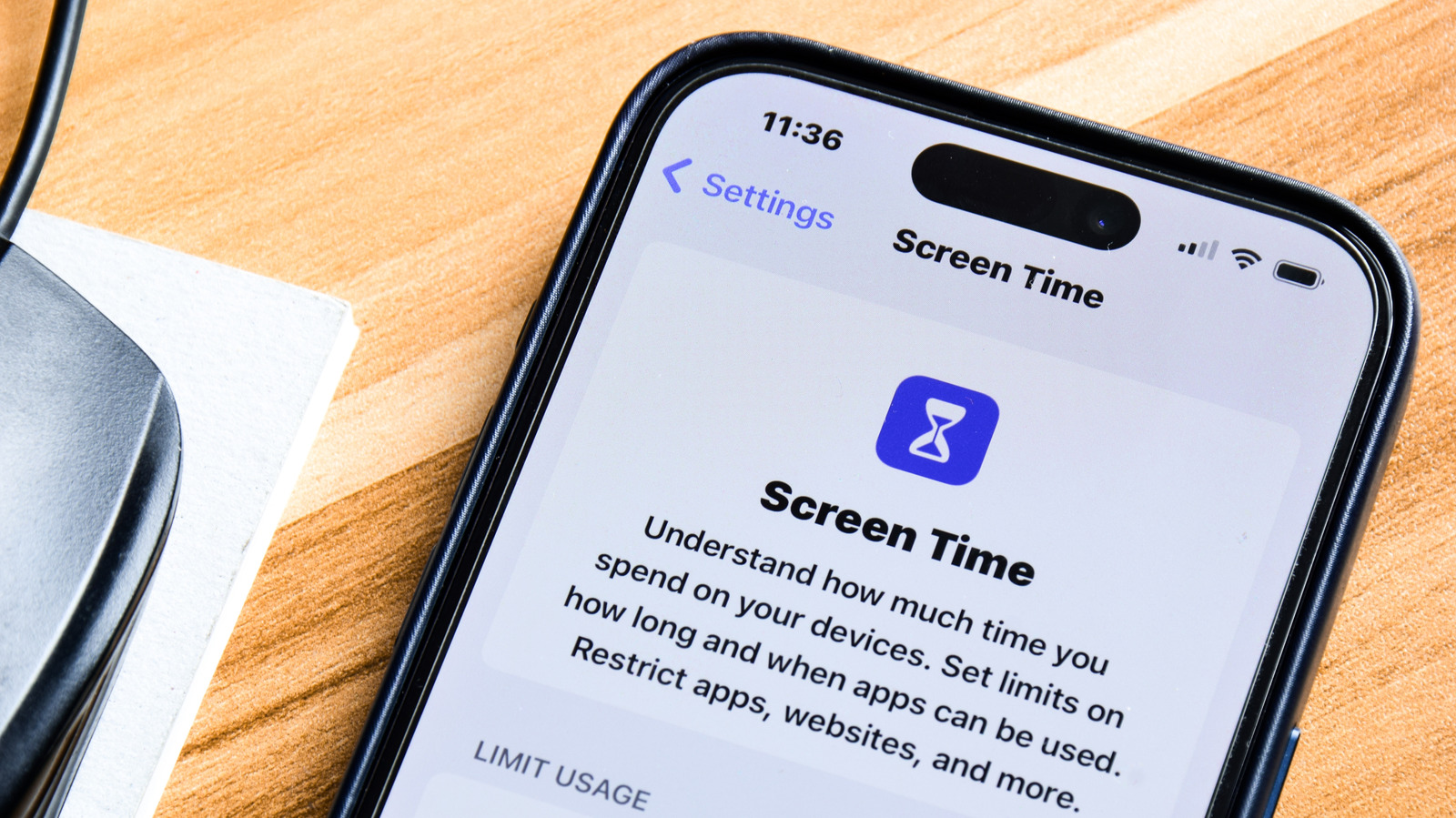
- Mở Settings > Screen Time trên iPhone hoặc iPad để xem biểu đồ sử dụng thiết bị theo ngày trong tuần và chi tiết hoạt động app.
- Chọn See All App & Website Activity để xem thời gian trung bình hàng ngày, app dùng nhiều nhất, số lần mở khóa và app gửi thông báo nhiều nhất.
- Dùng Devices để lọc dữ liệu theo từng thiết bị Apple và chuyển giữa chế độ Week và Day để xem lịch sử.
- Trong Always Allowed, chọn những app vẫn có thể truy cập khi giới hạn được bật và dùng Contacts để giới hạn cuộc gọi.
- Downtime: bật để chỉ dùng app được phép và cuộc gọi từ danh bạ chọn, có thể bật thủ công hoặc Scheduled theo ngày, cảnh báo 5 phút trước khi kích hoạt.
- App Limits: Add Limit cho phép đặt thời lượng tối đa hàng ngày theo nhóm (Social, Games, Entertainment) hoặc từng app, có nút Websites để chặn trang web.
- Có thể tùy chỉnh thời hạn theo ngày (Customize Days) và khi gần hết hạn, iPhone sẽ gửi nhắc; khi vượt hạn người dùng có thể chọn Ignore Limit trong 1 phút, 15 phút hoặc cả ngày.
- Bật Share Across Devices để đồng bộ giới hạn trên mọi iPhone, iPad và Mac cùng Apple ID; nếu tắt phải cấu hình từng thiết bị riêng lẻ.
- Bạn có thể ẩn app gây nghiện để tăng độ khó tiếp cận và lặp lại các bước để đặt giới hạn khác nhau cho từng nhóm app.
- Nếu tham gia Apple Family Sharing, Screen Time cho phép quản lý thiết bị của con; chạm tên trẻ em ở cuối trang Screen Time để thiết lập kiểm soát.
Tóm tắt tự động bằng AI từ bài gốc, có thể có sai sót. Hãy kiểm chứng ở bài gốc.
Trích đoạn bài gốc
If you want to stop using your phone at certain time and getting stuck into certain apps too much, Screen Time can help.Tapview chỉ hiển thị tiêu đề, trích đoạn ngắn, tóm tắt và đường dẫn tới bài gốc. Nội dung gốc thuộc bản quyền của Engadget.