Cách cải thiện chất lượng webcam trên laptop
How to improve your laptop's webcam quality
Tóm tắt nhanh
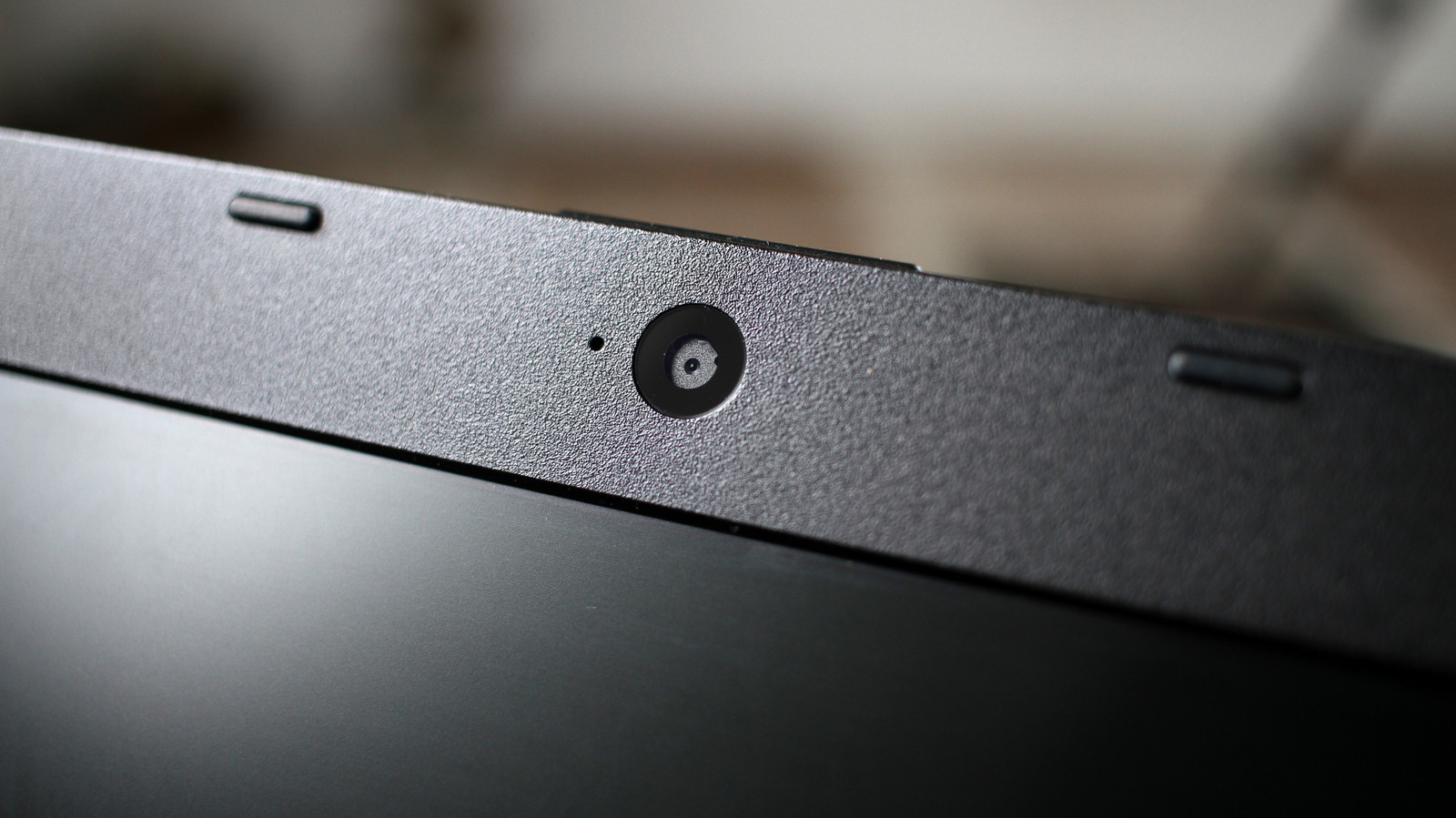
- Nguyên nhân chính là cảm biến nhỏ trong nắp máy mỏng, khiến webcam laptop thu sáng kém và ảnh có thể nhòe, nhiễu hoặc bị washout.
- Trước tiên hãy lau sạch ống kính bằng khăn microfiber vì dấu vân tay trên vị trí webcam thường làm mờ hình.
- Ánh sáng quan trọng: tránh nguồn sáng mạnh phía sau, nên quay mặt về phía cửa sổ hoặc bố trí đèn bàn/LED phía trước.
- Đèn chuyên dụng như Elgato Key Light và Logitech Litra Glow được khuyến nghị cho streaming; nếu không có, màn hình máy tính có thể làm đèn phụ.
- Trên macOS (Apple silicon) có Edge Light (từ macOS 14.2) để chiếu sáng như vòng sáng trên màn hình; Windows cần phần mềm bên thứ ba như LightON hoặc Edge Light for Windows.
- Trên Windows 11 vào Settings > Bluetooth & Devices > Cameras để chỉnh brightness, saturation và Video HDR nếu camera hỗ trợ, các thiết lập này là mặc định cho mọi ứng dụng.
- Một số GPU có công cụ nâng cao: NVIDIA Broadcast (GeForce RTX) cung cấp loại bỏ nhiễu và chỉnh eye contact; nếu không có RTX, thử phần mềm như Camo.
- Nếu các mẹo phần mềm và ánh sáng không đủ, giải pháp cuối là mua webcam ngoài chất lượng cao hoặc dùng máy ảnh/iPhone làm webcam.
Tóm tắt tự động bằng AI từ bài gốc, có thể có sai sót. Hãy kiểm chứng ở bài gốc.
Trích đoạn bài gốc
Your laptop's webcam is not usually an impressive piece of hardware, but you can help make up for its shortcomings.Tapview chỉ hiển thị tiêu đề, trích đoạn ngắn, tóm tắt và đường dẫn tới bài gốc. Nội dung gốc thuộc bản quyền của Engadget.