Cách cải thiện độ chính xác vị trí trên điện thoại Android
How to improve your Android phone's location accuracy
Tóm tắt nhanh
- Kích hoạt Location Accuracy (Settings > Location > Location Services > Location Accuracy trên Android 12+; Settings > Location > Advanced > Location Accuracy trên Android 11-) để máy dùng GPS, Wi‑Fi, mạng di động và cảm biến như accelerometer, barometer, gyroscope.
- Nếu Location Accuracy tắt, máy chỉ dùng GPS và cảm biến, làm giảm khả năng xác định vị trí chính xác.
- Google thu thập ẩn danh dữ liệu tín hiệu không dây và cảm biến từ thiết bị để crowdsourcing dữ liệu vị trí nhằm cải thiện độ chính xác.
- Location Accuracy hữu ích khi GPS bị chặn trong khu vực đô thị dày đặc hoặc khi ở trong nhà không có tín hiệu GPS.
- Nếu vị trí hiển thị hoàn toàn sai, có nghĩa là không có tín hiệu hoạt động và máy có thể hiển thị vị trí lần cuối cùng được biết.
- Đảm bảo vào Settings > Location và bật Use location, đồng thời kiểm tra App location permissions để cho phép ứng dụng sử dụng vị trí.
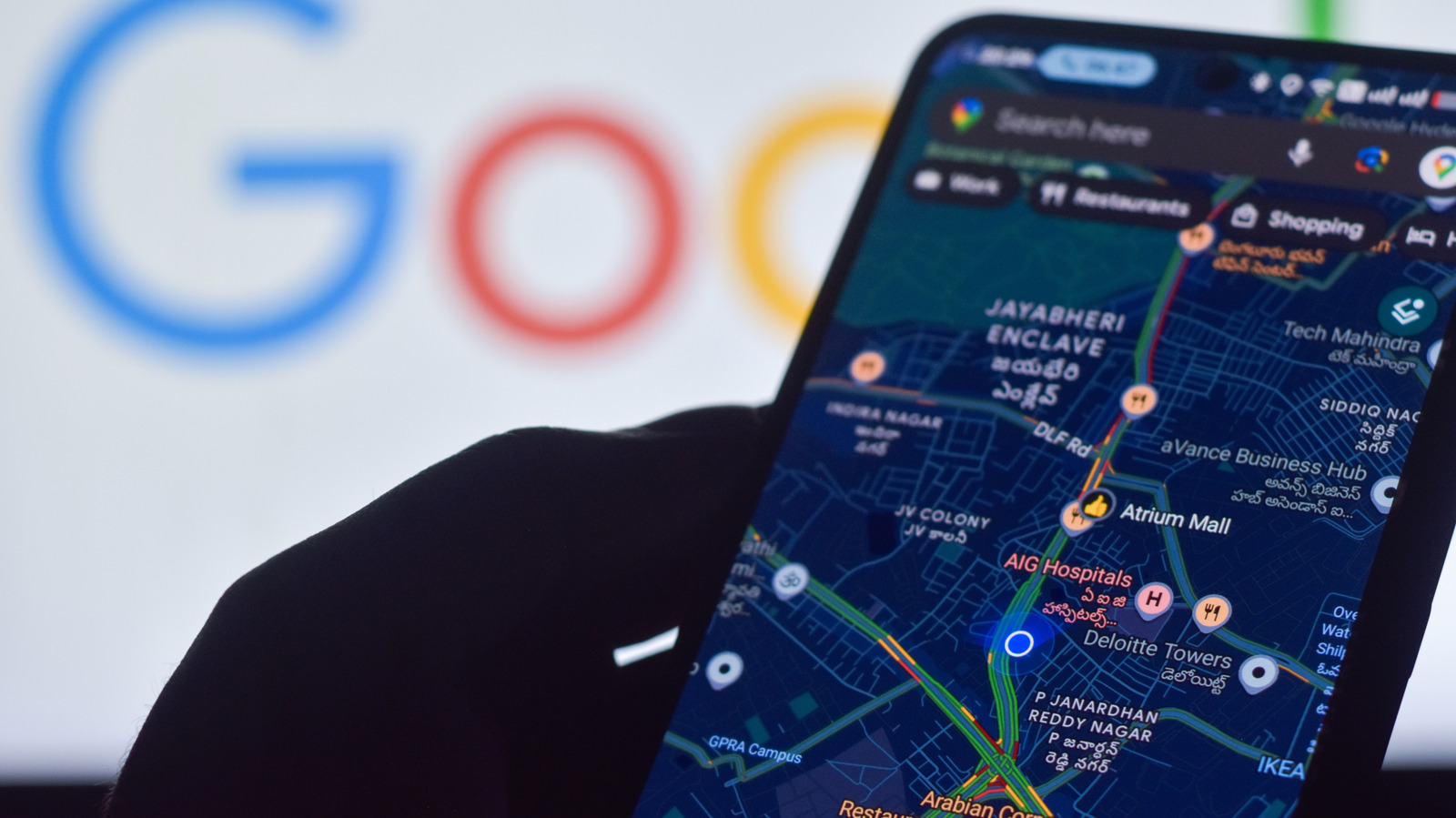
- Với Google Maps, nếu thấy vòng tròn màu xanh nhạt quanh chấm xanh hoặc nhãn "low accuracy", hãy kiểm tra Location Services và bật Location Accuracy.
- Đảm bảo kết nối mạng di động hoặc Wi‑Fi đang hoạt động và máy không ở Airplane Mode; nếu Wi‑Fi yếu, thử chuyển sang dữ liệu di động.
- Bạn có thể hiệu chỉnh vị trí trong Maps bằng cách dùng Lens: đứng gần cột mốc hoặc địa điểm, tìm nơi đó trên bản đồ và chọn View.
- Tùy chỉnh và kiểm tra các thiết lập nói trên là bước đơn giản để khắc phục vấn đề định vị trước khi tìm lỗi phần cứng GPS.
Tóm tắt tự động bằng AI từ bài gốc, có thể có sai sót. Hãy kiểm chứng ở bài gốc.
Trích đoạn bài gốc
There are a few settings to check if you're having issues with your map's location accuracy.Tapview chỉ hiển thị tiêu đề, trích đoạn ngắn, tóm tắt và đường dẫn tới bài gốc. Nội dung gốc thuộc bản quyền của Engadget.