Cách khắc phục các lỗi thường gặp khi camera và microphone trên PC không hoạt động
Common reasons your PC's camera and microphone aren't working
Tóm tắt nhanh
- Bài viết của Engadget hướng dẫn cách xử lý các lỗi thường gặp khi camera và microphone trên PC không hoạt động, từ nguyên nhân đơn giản đến các bước sâu hơn như cập nhật driver.
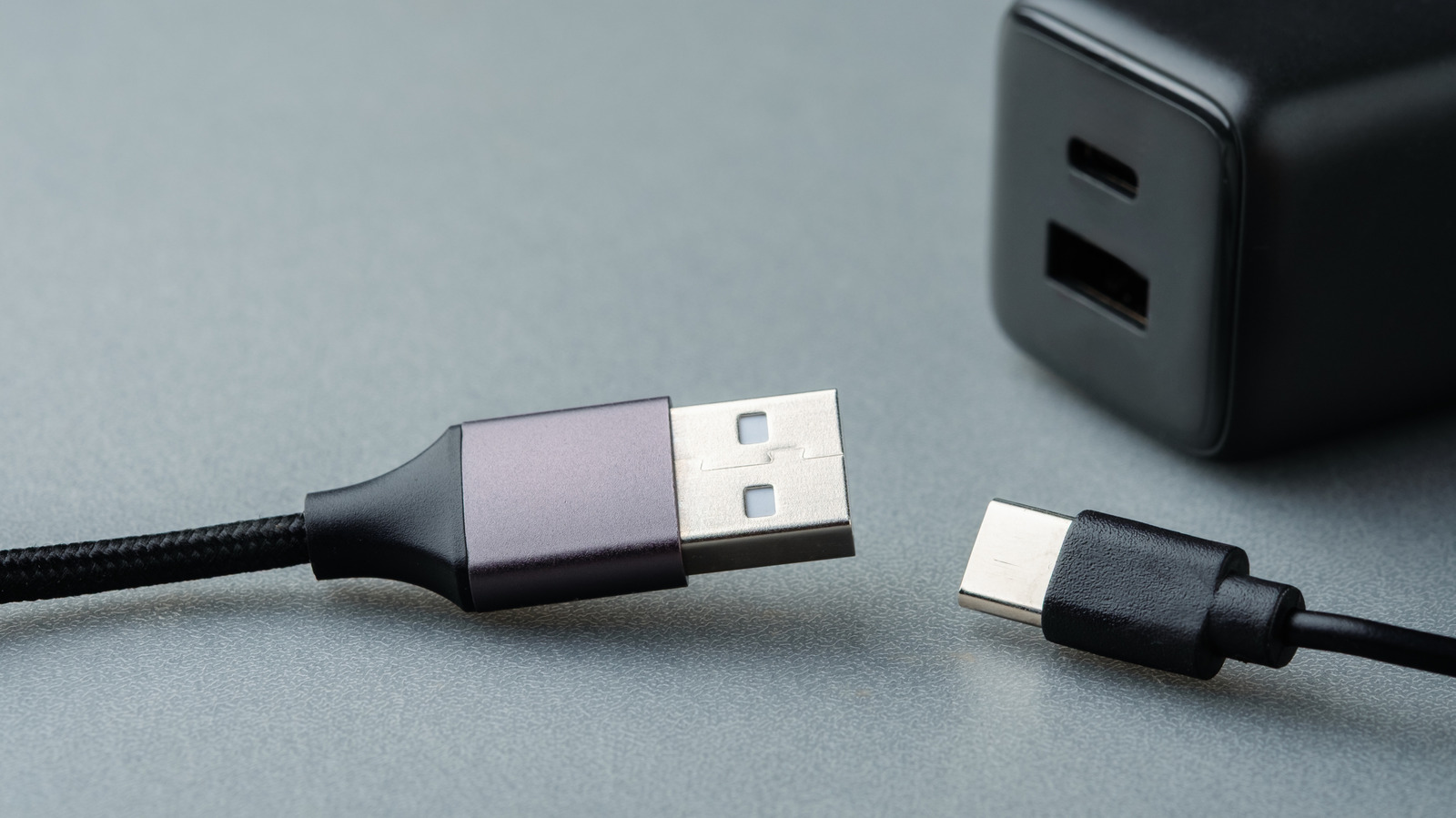
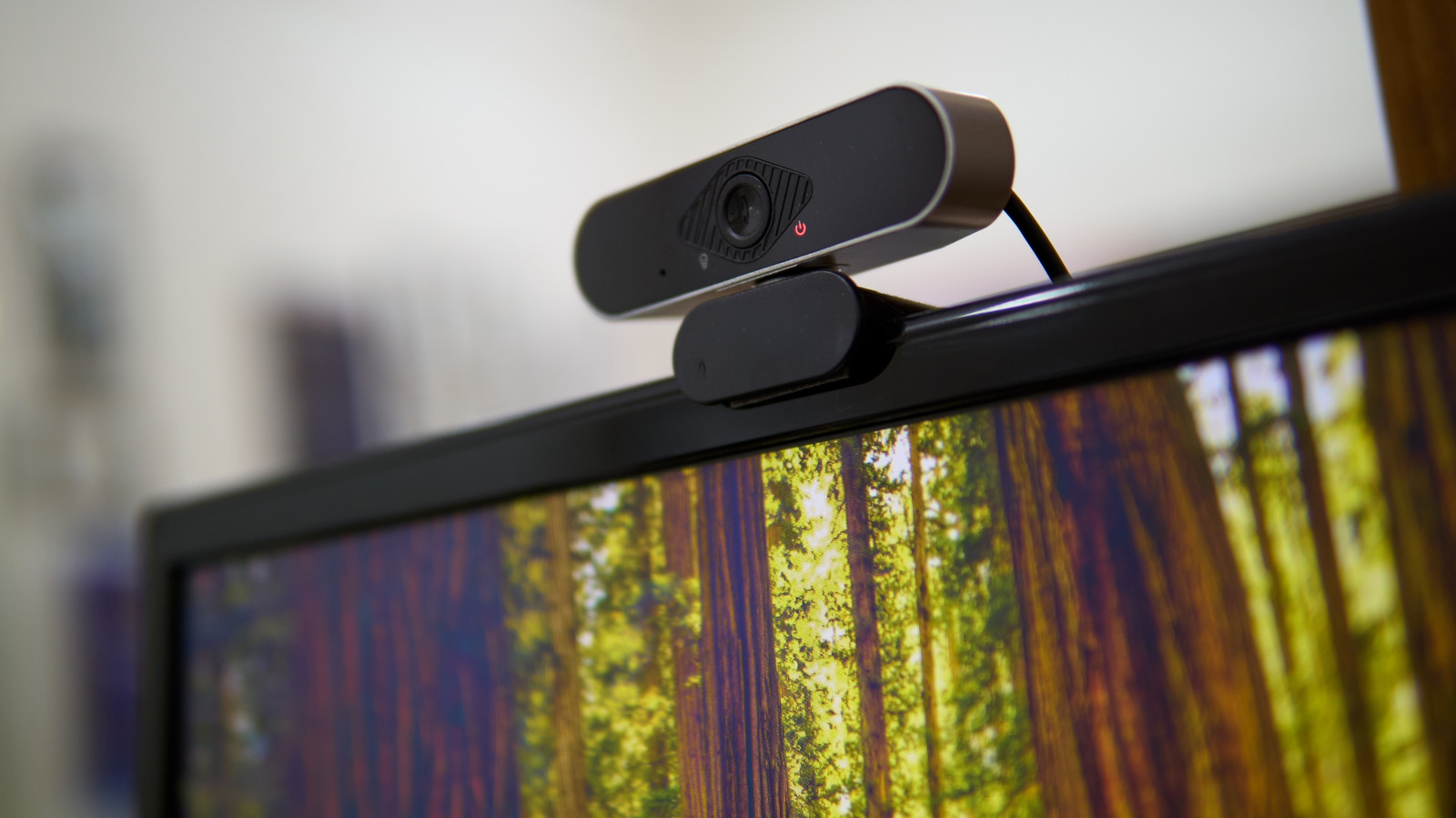
- Bước đầu tiên là kiểm tra thiết bị có bị tắt vật lý hay không, như lens blinds, mute switch, dây cáp, công tắc hoặc nút trên webcam và accessory ngoài.
- Trên Windows 11, có thể kiểm tra camera tại Settings > Bluetooth & devices > Camera và microphone tại Settings > System > Sound; trên Mac, mic vào Apple menu > System Settings > Sound > Input.
- Cần đảm bảo ứng dụng được cấp quyền dùng camera và mic trong Settings > Privacy & security > Camera hoặc Microphone trên Windows 11, hoặc Apple menu > System Settings > Security & Privacy trên Mac.
- Nếu đã cấp quyền mà vẫn lỗi, Engadget khuyên thử mở lại ứng dụng để áp dụng thay đổi và kiểm tra lại các thiết lập input ngay trong chính app đang dùng.
- Các ứng dụng họp như Zoom có thể vẫn tắt camera hoặc mic theo mặc định ở màn hình trước khi tham gia cuộc gọi, nên cần xác nhận lại trước khi vào meeting.
- Nếu sự cố vẫn tiếp diễn, hãy kiểm tra cập nhật phần mềm qua Windows Update hoặc Software Update trên Mac, đồng thời cập nhật các ứng dụng liên lạc lên phiên bản mới nhất.
- Engadget lưu ý driver trên Windows được tách riêng trong Windows Update, còn trên macOS chúng đi kèm trong các bản cập nhật hệ điều hành nên khó thấy rõ thay đổi cụ thể.
- Trường hợp cuối cùng trên Windows là vào Device Manager, tìm Cameras hoặc Audio inputs and outputs, mở Properties > Driver rồi uninstall; Windows sẽ tự cài lại driver sau khi khởi động lại.
Tóm tắt tự động bằng AI từ bài gốc, có thể có sai sót. Hãy kiểm chứng ở bài gốc.
Trích đoạn bài gốc
There's nothing worse than having camera or mic problems right before a video call or meeting. Luckily, the fixes are usually pretty straightforward.Tapview chỉ hiển thị tiêu đề, trích đoạn ngắn, tóm tắt và đường dẫn tới bài gốc. Nội dung gốc thuộc bản quyền của Engadget.