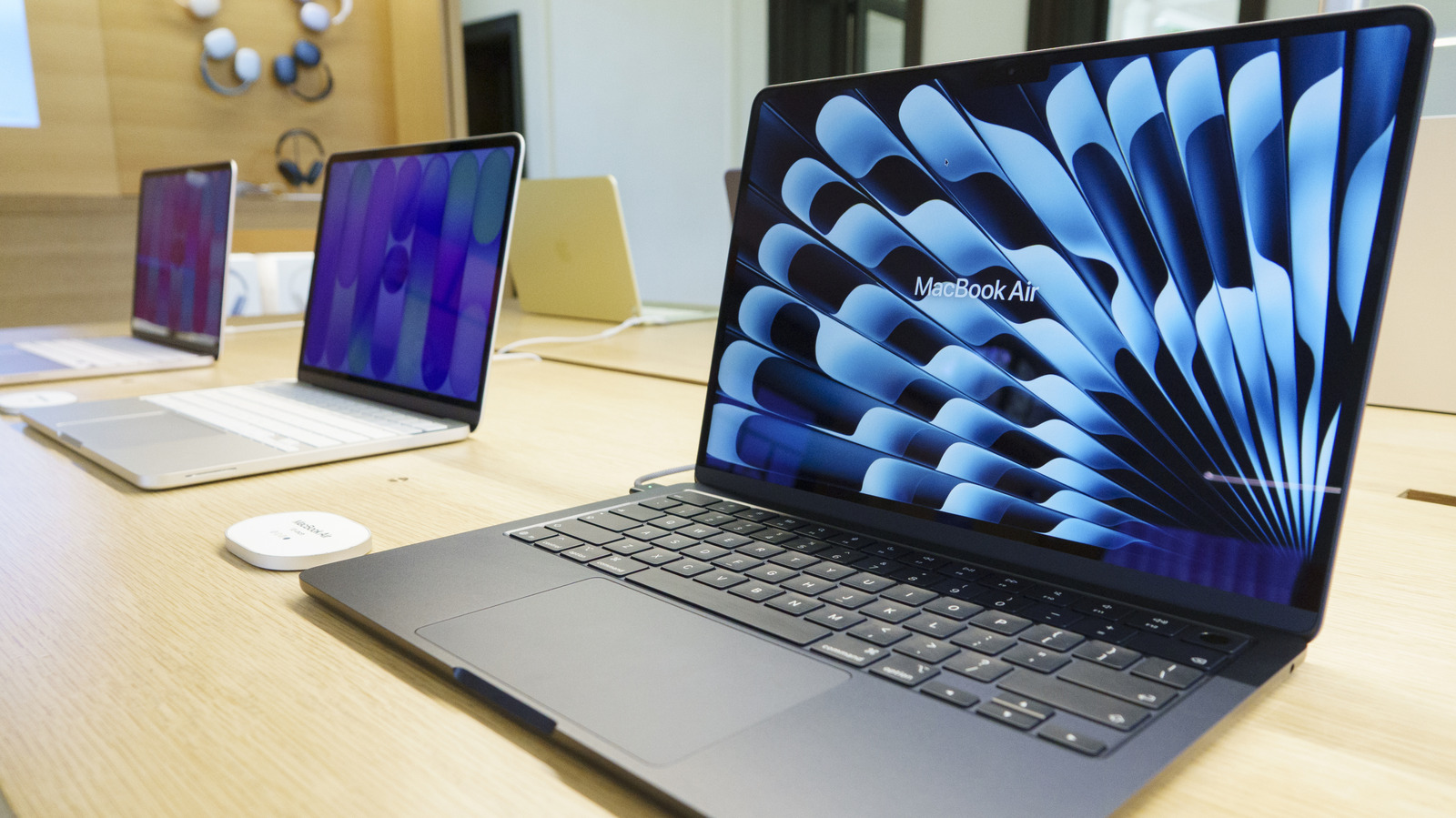
Cách tăng cường bảo mật cho MacBook bằng vài thay đổi trong cài đặt quyền riêng tư
Get the ultimate security for your MacBook by changing these privacy settings
Tóm tắt nhanh
- Hãy dùng mật mã mạnh và thiết lập Touch ID để bảo vệ MacBook; vào System Settings > Lock Screen để yêu cầu mật khẩu khi máy ngủ hoặc khởi động lại screensaver.
- Bạn có thể điều chỉnh thời gian máy phải ngủ trước khi yêu cầu mật khẩu trong System Settings > Lock Screen.
- Kiểm tra Location Services trong Settings > Privacy & Security để tắt hoàn toàn hoặc cấp/revoke quyền truy cập vị trí cho từng app.
- Trong Privacy & Security cũng có thể chọn ứng dụng được phép dùng camera và microphone bằng cách bật/tắt từng mục.
- Vào Settings > Wi‑Fi để ngăn MacBook tự động kết nối mạng Wi‑Fi không bảo mật và bật thông báo xin phép trước khi kết nối.
- Firewall trên macOS mặc định tắt; bật Firewall tại System Settings > Network > Firewall để chặn kết nối không mong muốn khi dùng Wi‑Fi công cộng.
- Để xem dữ liệu Apple dùng để quảng cáo, vào Settings > Privacy & Security > Apple Advertising > View Ad Targeting Information.
- Bạn có thể tắt Personalized Ads để hạn chế Apple dùng dữ liệu cá nhân cho quảng cáo, thao tác này không giảm số lượng quảng cáo hiển thị.
- Thay đổi cài đặt Analytics & Improvements giúp kiểm soát lượng thông tin bạn gửi cho Apple.
- Tác giả nhắc rằng nhu cầu bảo mật cá nhân khác nhau; danh sách không đầy đủ nhưng là điểm khởi đầu khi bạn mới mua hoặc lâu chưa kiểm tra cài đặt.
Tóm tắt tự động bằng AI từ bài gốc, có thể có sai sót. Hãy kiểm chứng ở bài gốc.
Trích đoạn bài gốc
Your Mac comes with a fairly robust suite of built-in privacy tools.Tapview chỉ hiển thị tiêu đề, trích đoạn ngắn, tóm tắt và đường dẫn tới bài gốc. Nội dung gốc thuộc bản quyền của Engadget.