Cách tạo Shortcut trên iPhone bằng Apple Intelligence và những gì nó làm được
How to create iPhone Shortcuts with Apple Intelligence (and why you should)
Tóm tắt nhanh
- Apple Intelligence giờ có thể tạo Shortcut trên iPhone bằng mô tả ngôn ngữ tự nhiên nếu bạn chạy iOS 17 và có thiết bị hỗ trợ Apple Intelligence.
- Mở Shortcuts, nhấn +, gõ mô tả hành động bạn muốn; sau khi AI lắp ráp xong, bấm play để thử.
- Thực tế Apple Intelligence không luôn hoàn hảo và đôi khi cần tinh chỉnh thủ công để shortcut hoạt động đúng ý.
- Engadget ghi nhận AI hiếm khi từ chối tạo shortcut nhưng có thể ghép các hành động “tạm ổn” thay vì giải pháp chính xác.
- Một ví dụ: tác giả yêu cầu tắt iPhone khi pin dưới 20% nhưng AI chỉ khóa màn hình thay vì tắt máy.
- Bạn có thể chỉnh sửa shortcut do AI tạo như bình thường hoặc chia thành hai shortcut khi AI không thực hiện đầy đủ.
- Shortcuts còn hỗ trợ hành động Use Model để gửi yêu cầu đến Apple Intelligence và nhận phản hồi, cho phép xử lý văn bản và dữ liệu.
- Người dùng chọn giữa mô hình Cloud, Cloud Pro, On-Device và cả ChatGPT của OpenAI cho hành động Use Model.
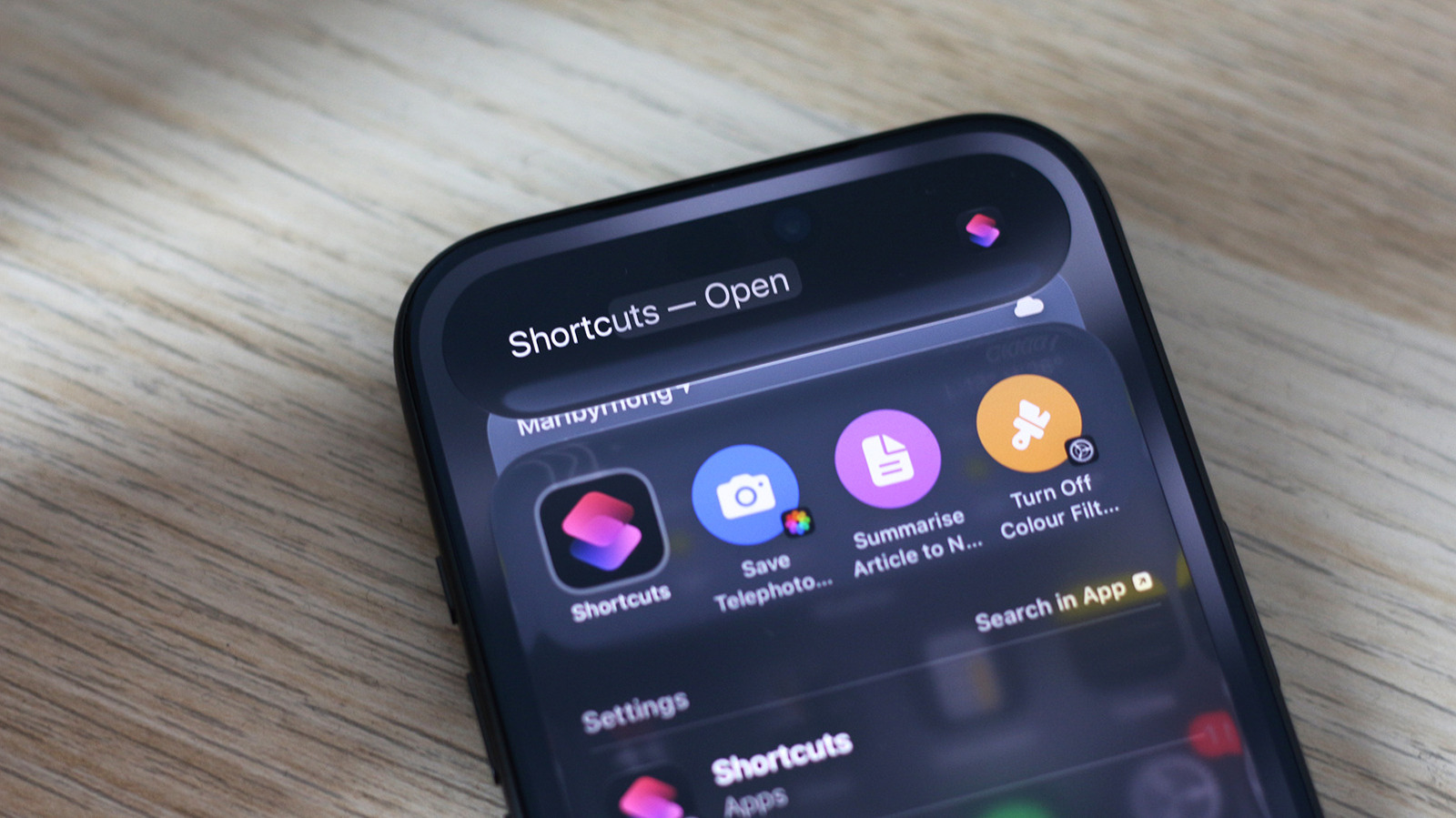
- Engadget thử nghiệm: AI tóm tắt bài viết từ URL và lưu vào Notes, và có thể hiện shortcut trong Share Sheet khi bật tùy chọn.
- Một shortcut đơn giản hoạt động tốt: tự động lưu ảnh chụp bằng camera tele vào album riêng.
Tóm tắt tự động bằng AI từ bài gốc, có thể có sai sót. Hãy kiểm chứng ở bài gốc.
Trích đoạn bài gốc
When it works, it works!Tapview chỉ hiển thị tiêu đề, trích đoạn ngắn, tóm tắt và đường dẫn tới bài gốc. Nội dung gốc thuộc bản quyền của Engadget.