Cách tắt hoặc hạn chế các tính năng Apple Intelligence trên iPhone chạy iOS 27
How to disable or restrict your iPhone's Apple Intelligence features
Tóm tắt nhanh
- iOS 27 không có công tắc tắt toàn bộ Apple Intelligence nhưng vẫn cho phép tắt nhiều tính năng AI từng phần trên iPhone 15 Pro/miễn iPhone 16 trở lên.
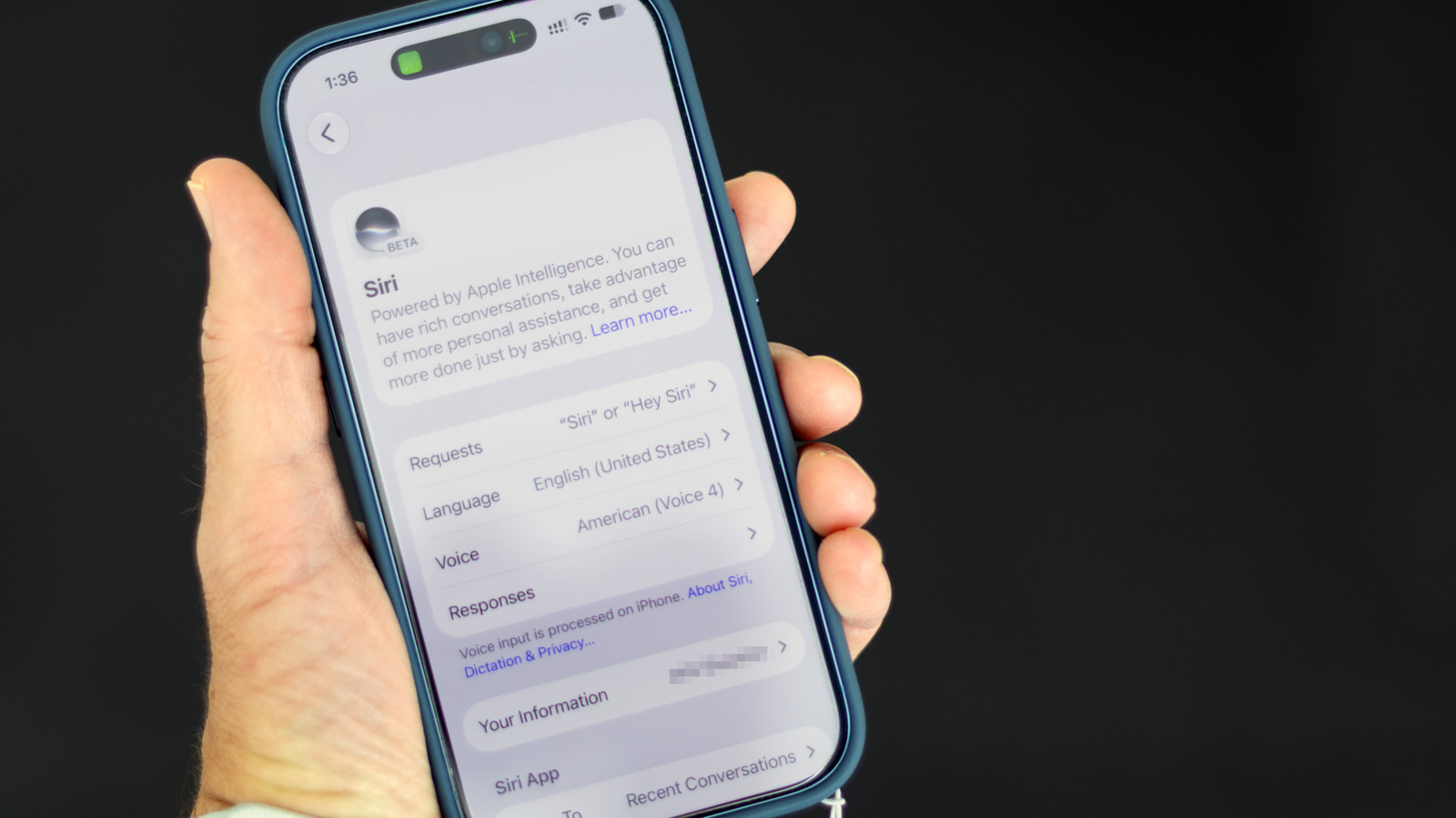
- Để tắt Siri AI, mở Settings > Siri, chọn Turn Off Siri; muốn dùng Siri cũ, vào Turn On Siri rồi chọn Use Siri Classic.
- Tắt tóm tắt tin nhắn bằng AI: Settings > Apps > Messages > tắt Summarize Messages.
- Tắt tóm tắt email: Settings > Apps > Mail > tắt Summarize Message Previews để hiện dòng đầu của thư thay vì AI summary.
- Tắt tóm tắt thông báo: Settings > Notifications > Summarize Notifications hoặc tắt riêng cho từng app trên cùng màn hình.
- Ngăn Apple Intelligence ưu tiên thông báo: Settings > Notifications > Prioritize Notifications > tắt.
- Tắt đề xuất AI khác: vào Settings > Apps > Mail > tắt Personalize Smart Replies để vô hiệu Smart Reply; Settings > Apps > Phone > tắt Suggestions in Voicemail để ngăn đề xuất từ voicemail.
- Tắt hiển thị thông tin khi gọi doanh nghiệp: Settings > Apps > Phone > Apple Intelligence & Siri > tắt Show When Calling.
- Tắt gợi ý viết trong Journal: Settings > Apps > Journal > tắt Get Writing Prompts.
- Chặn Writing Tools, Image Creation và Math Assistance qua Settings > Screen Time > Content & Privacy Restrictions > Siri và đặt Writing Assistance, Image Creation, Math Assistance thành Don't Allow.
Tóm tắt tự động bằng AI từ bài gốc, có thể có sai sót. Hãy kiểm chứng ở bài gốc.
Trích đoạn bài gốc
You have a lot of control over AI on your iPhone.Tapview chỉ hiển thị tiêu đề, trích đoạn ngắn, tóm tắt và đường dẫn tới bài gốc. Nội dung gốc thuộc bản quyền của Engadget.