Cách tùy chỉnh nút bên (side button) trên điện thoại Samsung để mở app, ghi âm, bật chế độ
How to customize the side button on your Samsung Galaxy phone
Tóm tắt nhanh
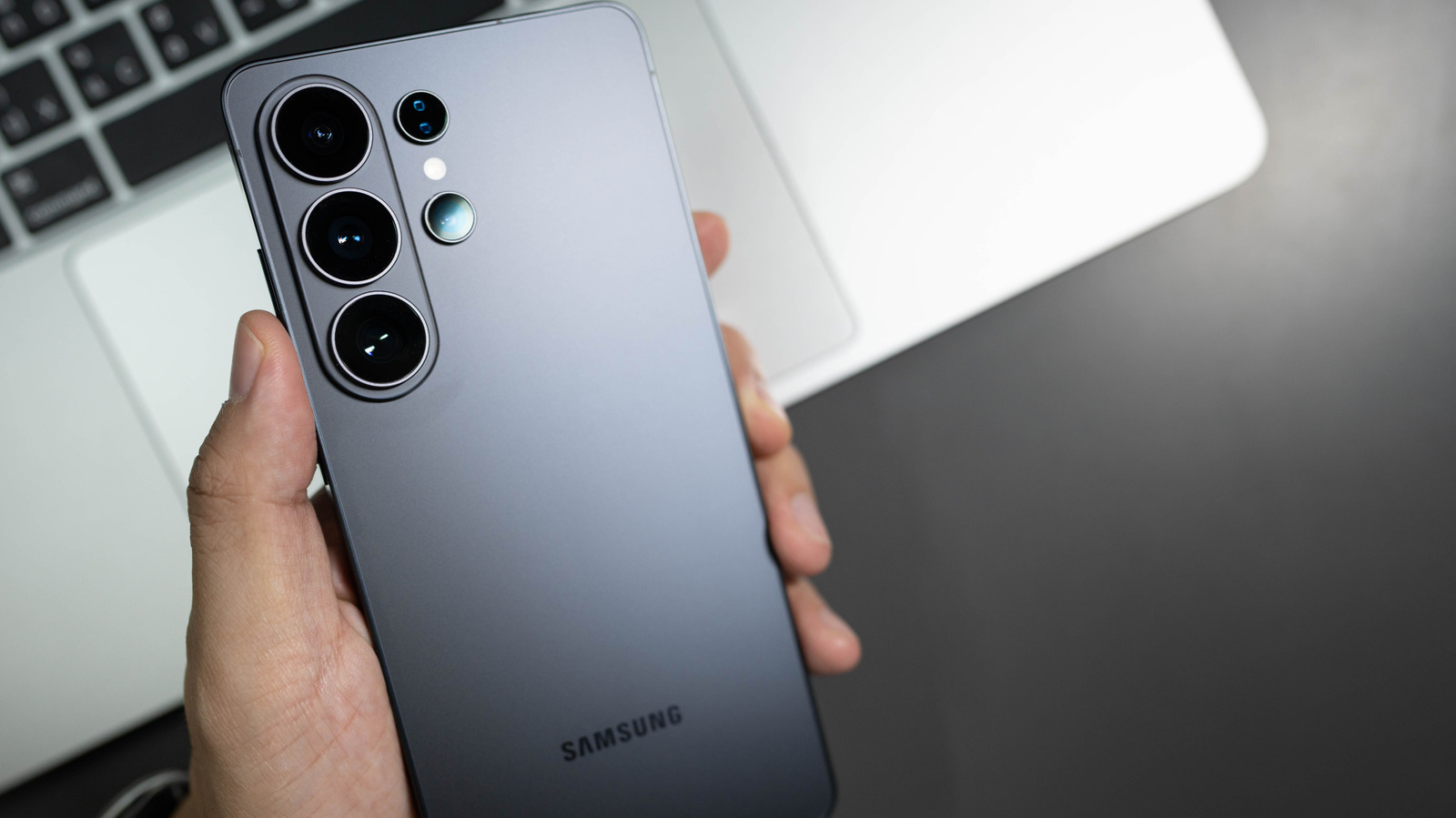
- Samsung đã bỏ nút nguồn truyền thống từ 2019; nút bên dưới phím tăng/giảm âm lượng trên Galaxy là một side button đa chức năng và có thể tùy chỉnh.
- Mặc định: nhấn ngắn bật/tắt màn hình, nhấn dài gọi Bixby, nhấn đôi mở camera; nhấn dài + giảm âm lượng mở menu nguồn, nhấn ngắn cùng tổ hợp chụp ảnh màn hình.
- Bạn có thể ánh xạ hầu hết các hành động của side button trong Settings > Advanced features > Side button, bao gồm đặt nhấn đôi để mở Camera, Flashlight, Magnifier, Voice Recorder, Samsung Notes, Modes and Routines, Samsung Capture hoặc một app tùy chọn.
- Tùy chọn nhấn dài bị giới hạn cho các trợ lý (Bixby, Google Gemini, ChatGPT, Claude) hoặc để mở menu tắt nguồn; trên thiết bị có phím Bixby riêng (S8–S10, Note8/9) nhấn dài luôn mở Bixby Voice.
- Để thiết lập lại phím Bixby riêng, vào Settings > Advanced features > Bixby Key và chọn mở app hoặc chạy lệnh mong muốn.
- Kết hợp Modes and Routines với side button cho phép bật chế độ như Driving Mode, tự động gọi rảnh tay, mở bản đồ, đọc tin nhắn và trả lời tự động.
- Bạn có thể gán Voice Recorder cho nhấn đôi để bắt đầu ghi âm ngay cả khi máy chưa mở khóa, giúp ghi nhanh ý tưởng hoặc cuộc họp.
- Trên Galaxy Z Flip, chức năng side button có thể khác khi máy đang mở hoặc gập lại, nên lưu ý điều kiện trạng thái thiết bị khi tùy chỉnh.
Tóm tắt tự động bằng AI từ bài gốc, có thể có sai sót. Hãy kiểm chứng ở bài gốc.
Trích đoạn bài gốc
The side button on Samsung's Galaxy phones has performed different functions over the years, but you can really make it do whatever you want.Tapview chỉ hiển thị tiêu đề, trích đoạn ngắn, tóm tắt và đường dẫn tới bài gốc. Nội dung gốc thuộc bản quyền của Engadget.