Cách xử lý màn hình đen trên MacBook trước khi mang đi sửa
Troubleshooting a black screen on your MacBook is easier than you think
Tóm tắt nhanh
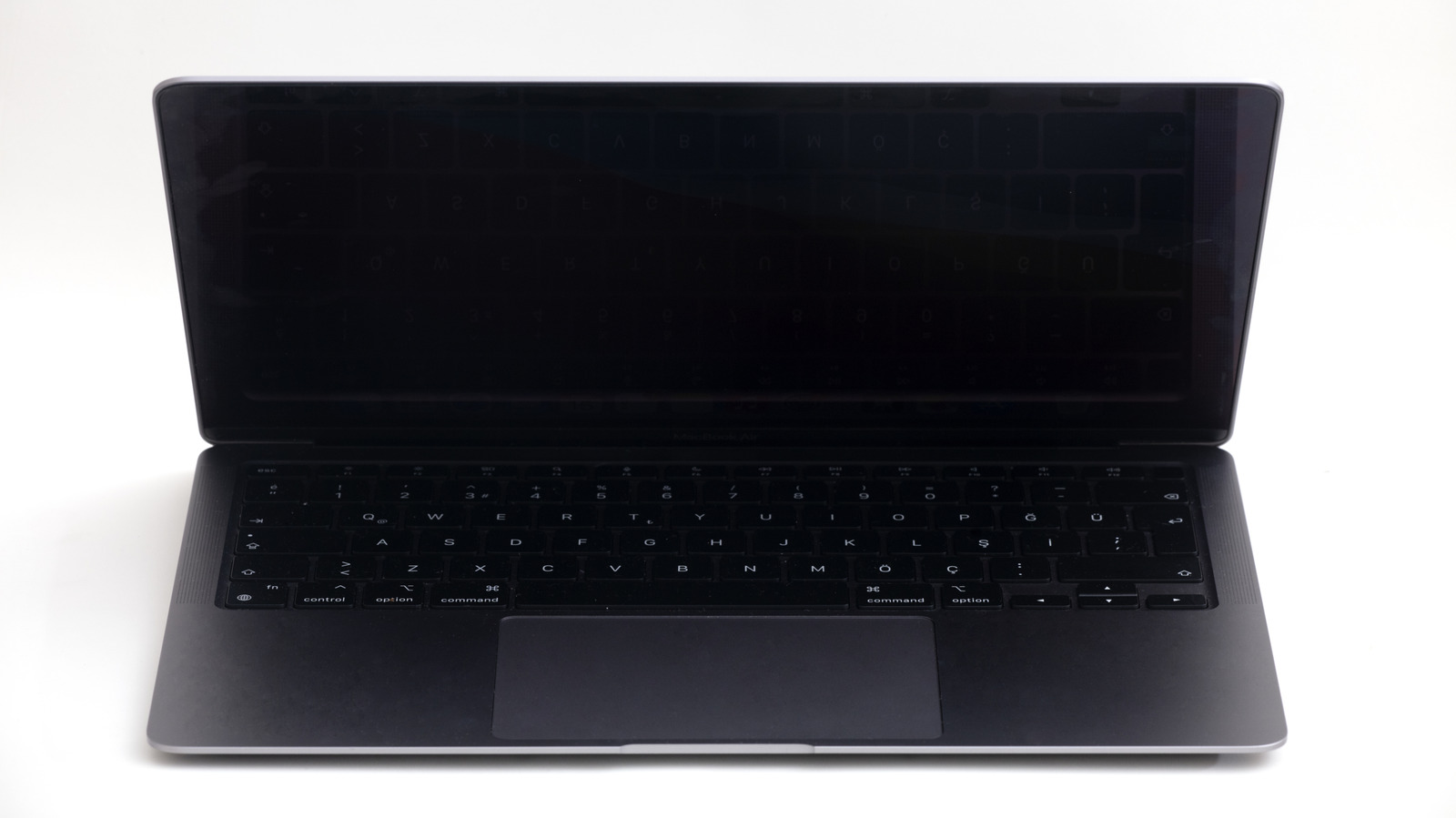
- Màn hình đen trên MacBook không hẳn là lỗi phần cứng; nguyên nhân có thể chỉ là bug phần mềm hoặc vấn đề tự khắc phục được. Bài viết khuyên thử vài bước cơ bản trước khi mang máy tới Apple Store.
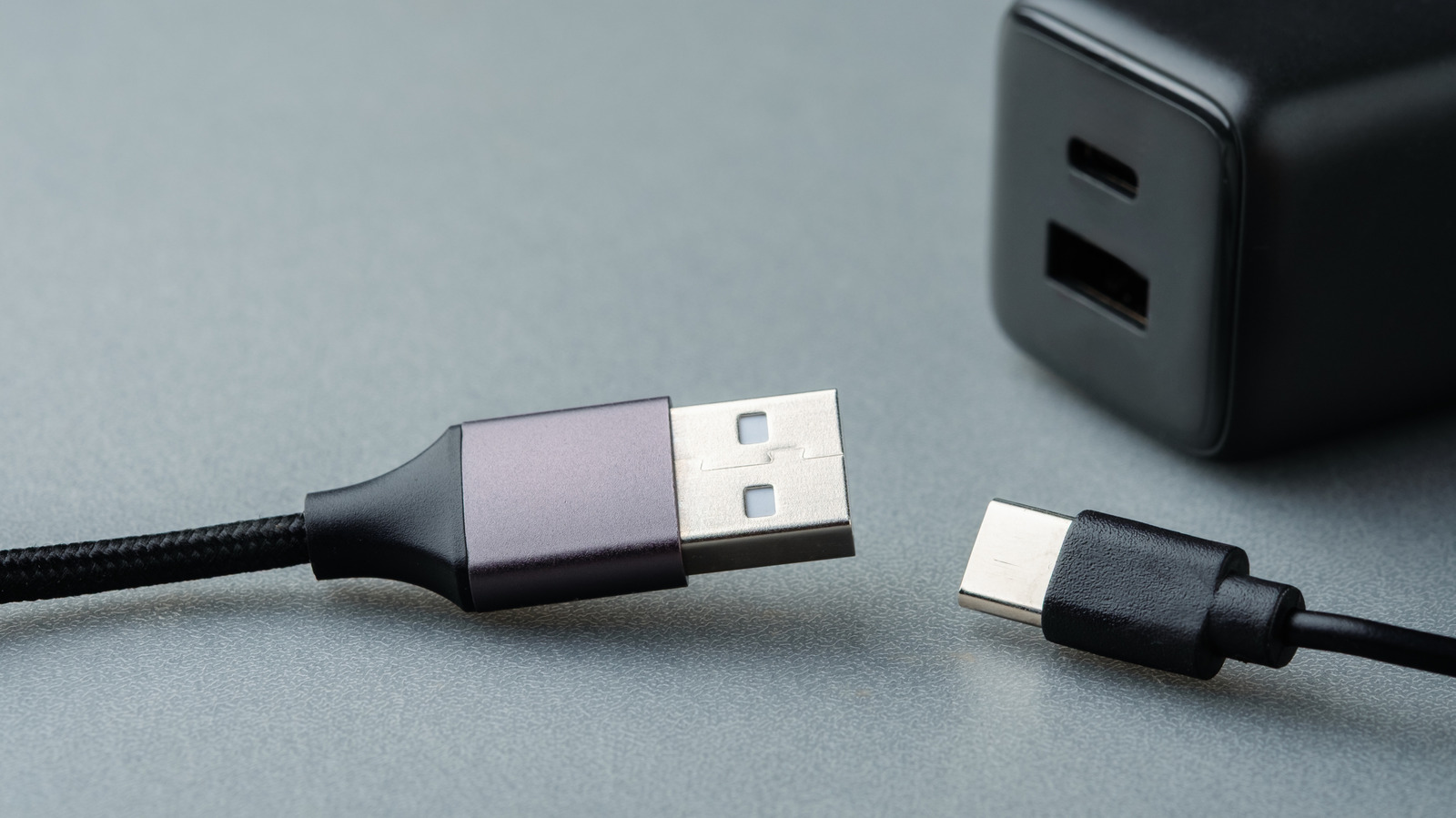
- Việc đầu tiên là kiểm tra nguồn điện: cắm sạc vài phút, xem adapter và cáp USB-C hoặc MagSafe có hoạt động không. Nếu máy để cạn pin quá lâu, nó có thể chưa hiện cả biểu tượng pin yếu.
- Nếu máy vẫn chạy nhưng màn hình đen, hãy ép khởi động lại bằng cách giữ nút nguồn đến khi nghe âm thanh khởi động. Nếu logo Apple hiện ra sau đó, nhiều khả năng lỗi là do phần mềm.
- Nếu vẫn đen sau khi reboot, có thể là lỗi phần cứng như màn hình hỏng. Bạn có thể thử cắm MacBook vào màn hình ngoài hoặc TV bằng HDMI, và có thể cần thêm USB-C to HDMI adapter.
- Nếu hình ảnh hiện bình thường trên màn hình ngoài nhưng không hiện trên màn MacBook, khả năng cao là phần cứng màn hình có vấn đề. Đây là cách kiểm tra khá nhanh trước khi liên hệ hỗ trợ.
- Với Intel MacBook, bài viết cho biết reset SMC có thể giúp khi máy không bật hoặc không xuất hình. Cách làm khác nhau tùy máy: một số dùng Control + Option + Right Shift, số khác dùng Shift + Control + Option cùng nút nguồn.
- Cách reset SMC này không áp dụng cho MacBook dùng Apple Silicon, vì SMC được tự động reset mỗi khi bạn khởi động lại máy. Nếu đã thử hết mà vẫn đen màn hình, nên đặt lịch với Apple Support.
- Nếu máy vẫn hoạt động bình thường sau đó, bài viết khuyên đây là thời điểm tốt để sao lưu toàn bộ dữ liệu.
Tóm tắt tự động bằng AI từ bài gốc, có thể có sai sót. Hãy kiểm chứng ở bài gốc.
Trích đoạn bài gốc
A black screen on your MacBook can feel like the end of the world, but don't panic: there are several easy troubleshooting steps to try first.Tapview chỉ hiển thị tiêu đề, trích đoạn ngắn, tóm tắt và đường dẫn tới bài gốc. Nội dung gốc thuộc bản quyền của Engadget.