Google Gemini Spark: cách thiết lập và dùng để tự động hóa tác vụ trong Google Workspace
How to use Google Gemini to automate tasks
Tóm tắt nhanh
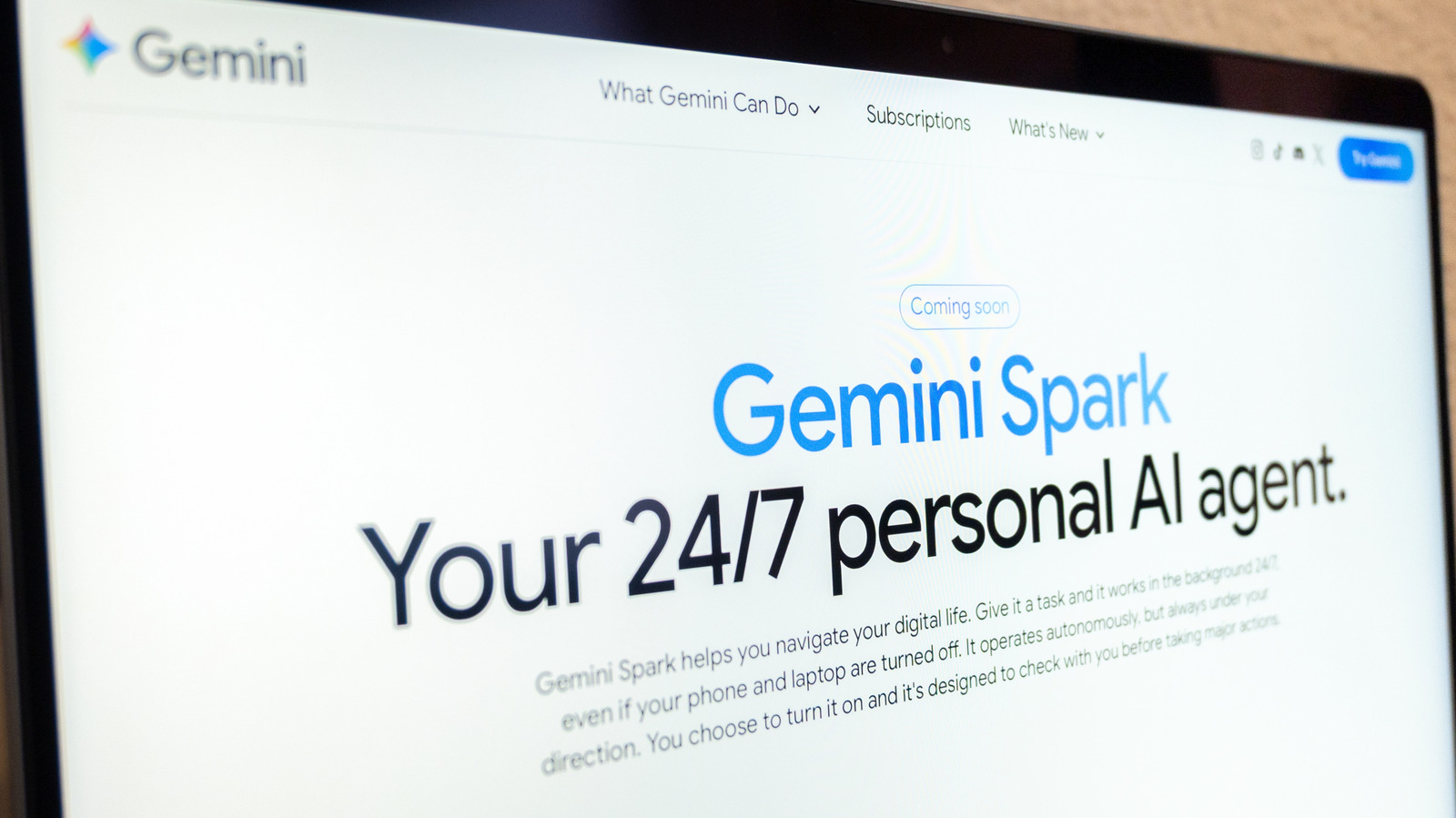
- Gemini Spark là trợ lý cá nhân agentic của Google, ra mắt tại I/O và có thể thực hiện hành động chủ động theo chỉ dẫn của bạn.
- Spark tích hợp với Google Workspace (Docs, Calendar, Slides, Gmail) và Personal Intelligence để tùy chỉnh đề xuất từ dữ liệu trong ứng dụng Google của bạn.
- Để dùng Spark bạn cần là thuê bao Google AI Pro hoặc Ultra, một số thuê bao doanh nghiệp có thể có quyền truy cập, và không được ở EEA, Thụy Sĩ, Vương quốc Anh hoặc Nigeria.
- Cần bật tùy chọn "Keep activity" để Spark có thể tiếp tục các hội thoại và nhiệm vụ bạn đã bắt đầu.
- Spark có trên ứng dụng Gemini cho di động, app Mac và web; còn hoạt động trong Chrome với chế độ auto browse để đặt chỗ nhà hàng, du lịch, v.v.
- Để tạo nhiệm vụ mở Menu > Spark, nhập mô tả nhiệm vụ (ví dụ trích xuất thông tin khách hàng từ email và tạo thư mục Drive) và nhấn Submit.
- Bạn có thể tải tệp liên quan hoặc sử dụng nội dung từ Drive hoặc Notebook khi gửi nhiệm vụ.
- Kiểm tra và giám sát nhiệm vụ bằng Menu > Spark > Tasks để xem luồng hội thoại, cập nhật và xem tiến trình qua work panel và progress chip.
- Google cảnh báo AI có thể sai, không nhập thông tin đăng nhập hoặc thanh toán vào luồng nhiệm vụ và tránh giao nhiệm vụ quá nhạy cảm hoặc chạy khi bạn ngoại tuyến.
- Cuối tháng 9, Google thông báo sẽ thay Gemini Gems bằng skills làm phương thức ra lệnh cho nhiệm vụ.
Tóm tắt tự động bằng AI từ bài gốc, có thể có sai sót. Hãy kiểm chứng ở bài gốc.
Trích đoạn bài gốc
Spark is Google's AI tool that can perform tasks on your behalf.Tapview chỉ hiển thị tiêu đề, trích đoạn ngắn, tóm tắt và đường dẫn tới bài gốc. Nội dung gốc thuộc bản quyền của Engadget.