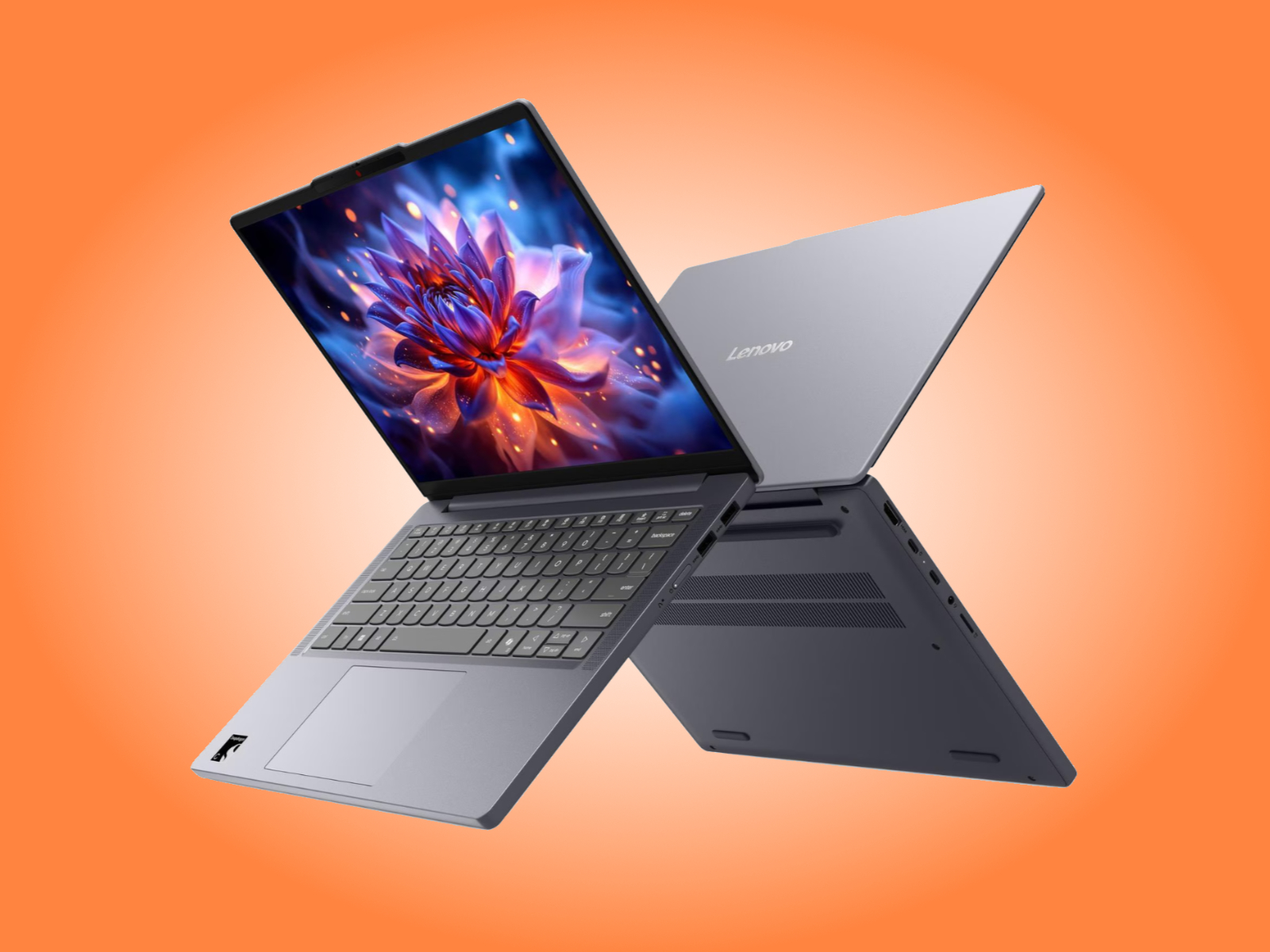
Microsoft bỏ tên Copilot+ PC, đây là cách đổi chức năng phím Copilot trên Windows 11
The Copilot+ PC brand is dead: How to remap your Copilot key
Tóm tắt nhanh
- Microsoft quyết định ngừng dùng thương hiệu Copilot+ PC, và Surface Pro 12-inch cùng Surface Laptop 13-inch không còn gọi là Copilot+ PC dù đủ yêu cầu kỹ thuật.
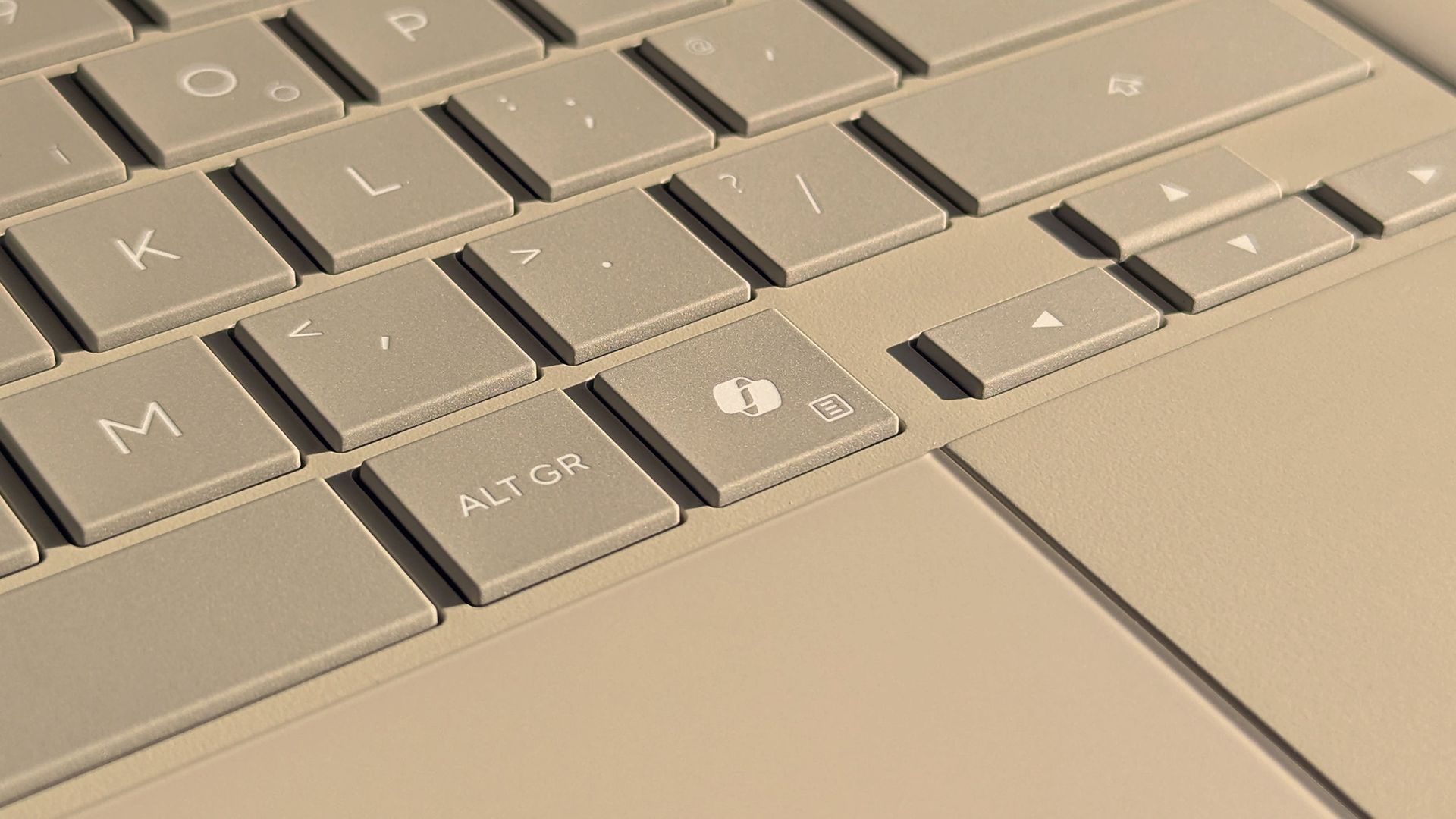
- Nhiều người mua Copilot+ PC vì đó là cách duy nhất để có mẫu laptop mới, nên giờ bị phím Copilot trên bàn phím trở nên vô dụng với họ.
- Windows 11 cho phép tùy chỉnh phím Copilot nhưng chỉ ba lựa chọn: mở Search, mở Copilot, hoặc khởi chạy một app.
- Tùy chọn remap phím Copilot đã được phát hành trong Windows 11 năm nay, nên cần cập nhật Windows để dùng tính năng này.
- Nếu muốn gán phím Copilot thực hiện hành động khác, có thể dùng PowerToys và công cụ Keyboard Manager để remap một shortcut.
- Copilot key được Windows 11 xử lý như một phím tắt (shortcut) thông qua mã F23, theo phát hiện của Tom's Hardware.
- Hướng dẫn PowerToys: cài PowerToys, mở Keyboard Manager, bật Keyboard Manager, chọn Remap a shortcut, thêm remapping từ Windows+Shift+Ctrl+F23 sang hành động mong muốn.
- Người viết khuyên dùng trình chỉnh cổ điển trong PowerToys (tắt Try the new editor) vì dễ thao tác hơn.
- Logo Copilot sẽ vẫn hiển thị trên phím dù đã remap, nên có thể che bằng sticker; dễ tìm sticker đen/trắng, khó khớp với bàn phím màu như Type Cover.
- Nguồn sticker khác như eBay hoặc Etsy có thể phù hợp cho bàn phím màu nhưng thường là hàng tùy chỉnh và không được khuyến nghị cụ thể.
Tóm tắt tự động bằng AI từ bài gốc, có thể có sai sót. Hãy kiểm chứng ở bài gốc.
Trích đoạn bài gốc
Microsoft is stepping back from the Copilot+ PC name, leaving many with an unused key that you can easily remap.Tapview chỉ hiển thị tiêu đề, trích đoạn ngắn, tóm tắt và đường dẫn tới bài gốc. Nội dung gốc thuộc bản quyền của Windows Central.